

En esta guía vamos a ver los pasos a seguir para bloquear el acceso a páginas Web a las que no queramos que accedan todos nuestros usuarios o bien algún grupo en concreto.
Partiremos del contexto que estamos en un Hotel, en el que tenemos varias zonas de servicio y dos grupos de clientes diferenciados:
- Grupo 1: Clientes Normales
- Grupo 2: Clientes VIP
Los grupos se diferenciaran en los anchos de banda (reglas de QoS) que pueden utilizar, y además solo dejaremos que los usuarios VIP accedan por ejemplo a las redes sociales, como por ejemplo Facebook, no permitiendo que los usuarios normales accedan a esta web. Esta funcionalidad de bloqueo de URLs solo está disponible para versiones de firmware 3.0 o superiores.
En los HotSpots de 4ipnet tenemos diferentes grupos de usuarios, y a cada grupo se le pueden definir una serie de políticas, entre las que encontramos las reglas de Firewall. Para el grupo uno, tenemos el Firewall1, y para el grupo 2 tenemos el Firewall2.
Una vez hemos definido lo que queremos hacer, nos vamos a crear las reglas de Firewall.
Nos vamos a «Users -> Policies -> Firewall» y seleccionamos en este caso el Firewall 1.
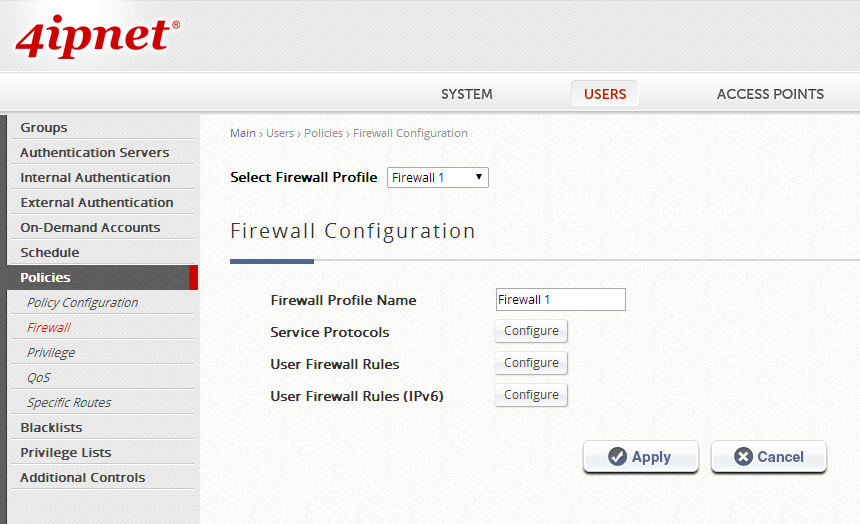
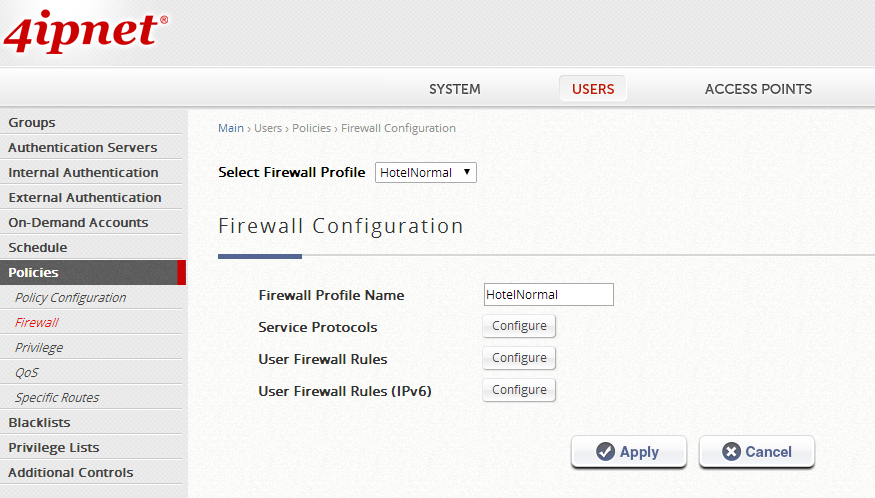
Aprovechando que estamos en el perfil, le cambiamos el nombre, para que luego sea más fácil relacionar los grupos de usuarios con sus respectivos perfiles. Para ello modificaremos el campo de «Firewall Profile Name» y lo re-nombraremos a «HotelNormal» y pulsamos en «Apply«.
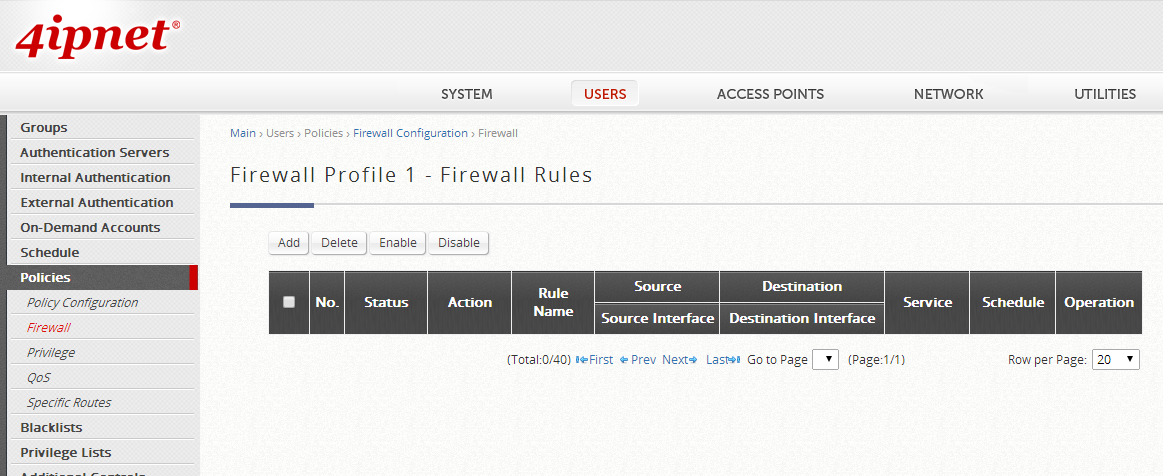
Una vez hemos modificado el nombre, entramos a ver las reglas de Firewall que tenemos definidas. Por defecto no viene ninguna. Para ello pulsamos en el botón de «Configure» de la línea «User Firewall Rules» y nos tienes que aparecer un listado como el de la siguiente imagen.
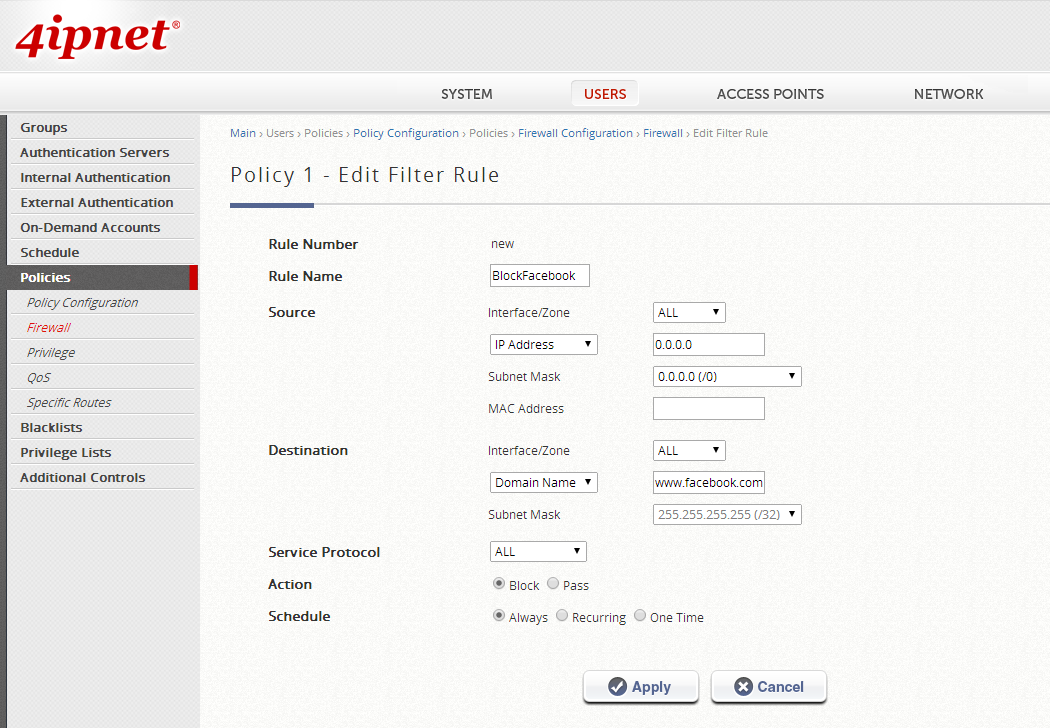
A continuación, añadiremos la regla, para ello pulsamos en «Add» y nos aparece el siguiente formulario para rellenar. Le pondremos un nombre que nos sirva para identificar la regla, en este caso «BlockFacebook«, seleccionaremos si queremos que se aplique a una zona de servicio en concreto o a todas, una IP concreta, un rango IP, en este caso haremos que lo aplique en todas las zonas y a todas las IP’s.
Nos vamos al apartado «Destination» y en el desplegable seleccionamos «Domain name» y en la columna derecha añadimos la URL que queremos bloquear, en este caso ponemos «www.facebook.com«. y por último en «service protocol» seleccionamos «All«, se puede seleccionar un protocolo en concreto, por ejemplo que fuera HTTPs o HTTP, etc. En nuestro caso queremos bloquear todo el acceso a este dominio.
Definimos si queremos bloquear o permitir este acceso, seleccionando el campo «Action«, en este caso lo pondremos en «Block«. Cuando terminamos de realizar todas estas modificaciones, pulsamos «Apply«.
Tras aplicar los cambios, ya aparecerá la regla creada como podemos ver en la siguiente imagen, pero por defecto tras la creación de una regla de Firewall esta está deshabilitada.
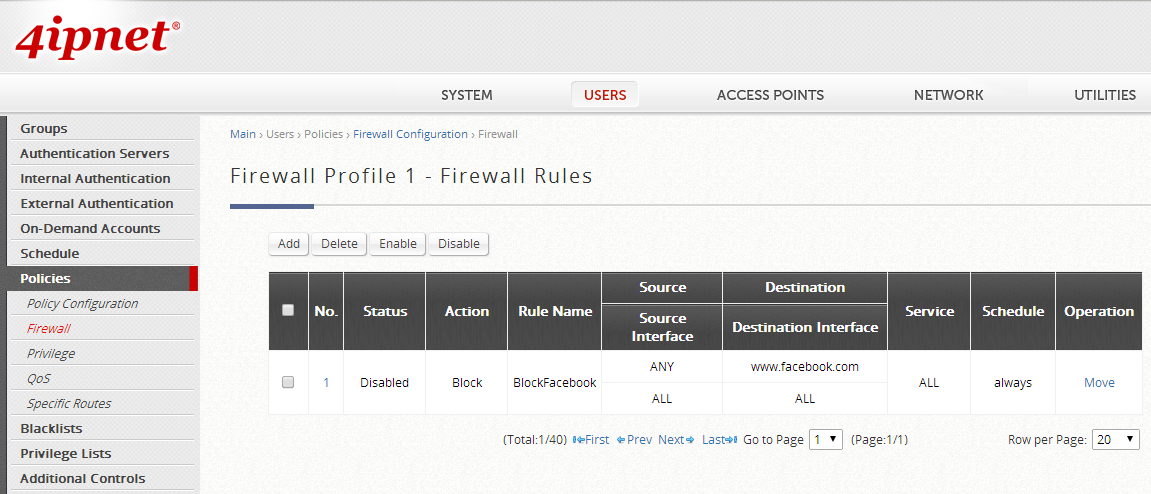
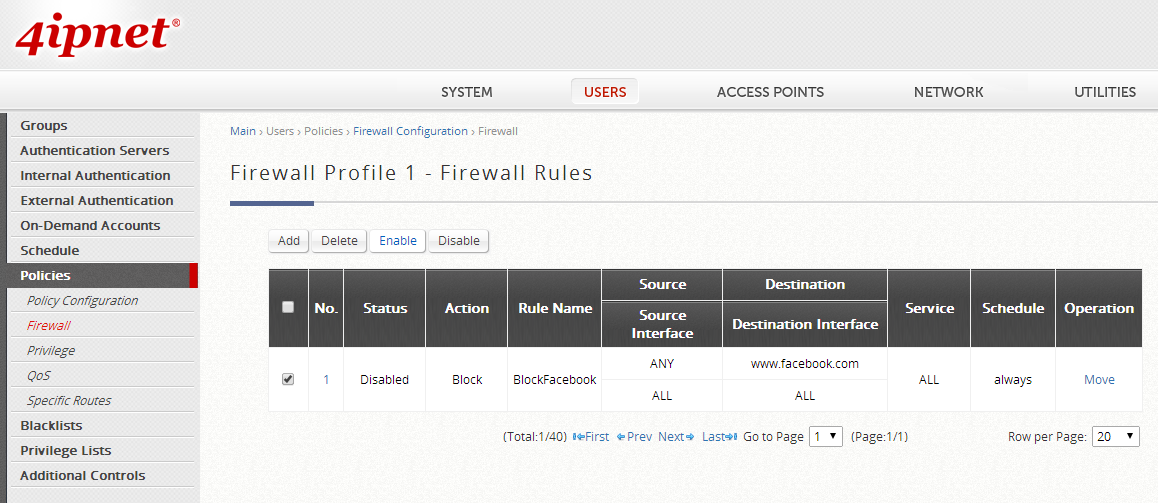
Marcamos la regla que hemos creado y pulsamos en el botón de «Enable«.
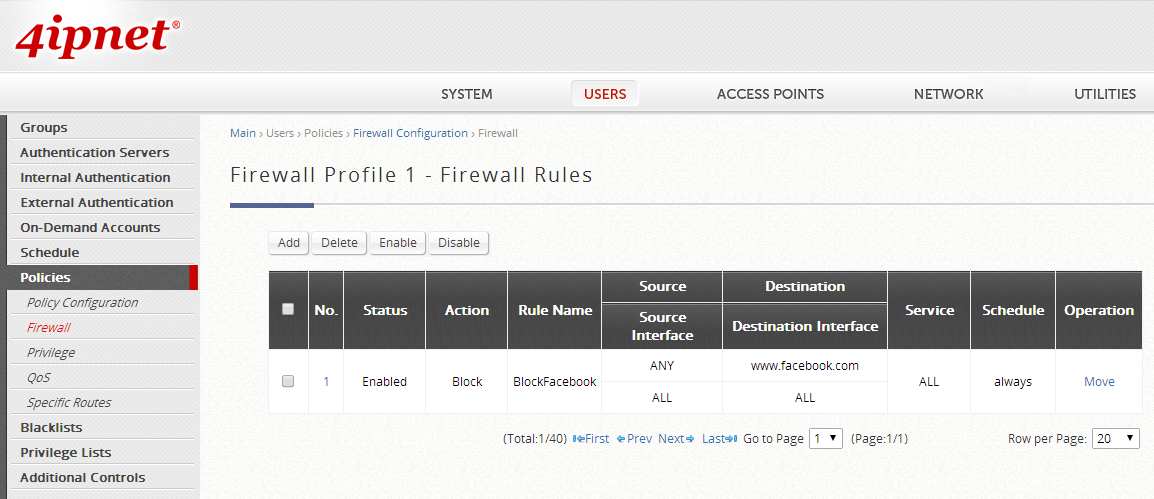
Y ya tenemos nuestra regla de Firewall para los usuarios del grupo 1 (Clientes normales).
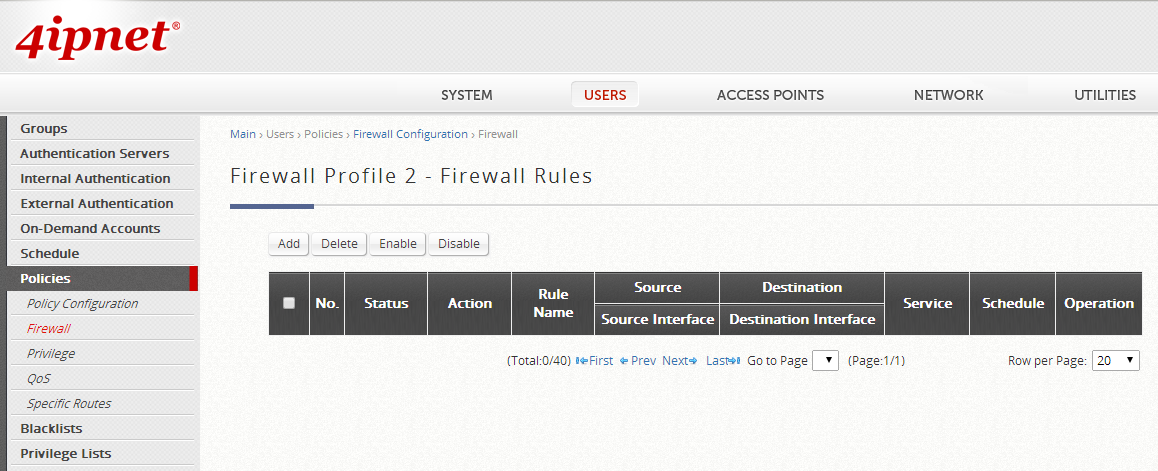
Ahora vamos a ver las reglas de Firewall para el grupo 2 (VIP) de usuarios, que como en el caso del primer grupo, por defecto no tiene ninguna regla, por lo que podrán acceder a cualquier URL sin restricción alguna y por lo tanto en el Firewall2 no tendremos ninguna regla como podemos ver en la siguiente imagen.
Una vez tenemos ya la regla creada, vamos a crear un usuario normal y uno VIP y comprobar el funcionamiento de la regla del Firewall.
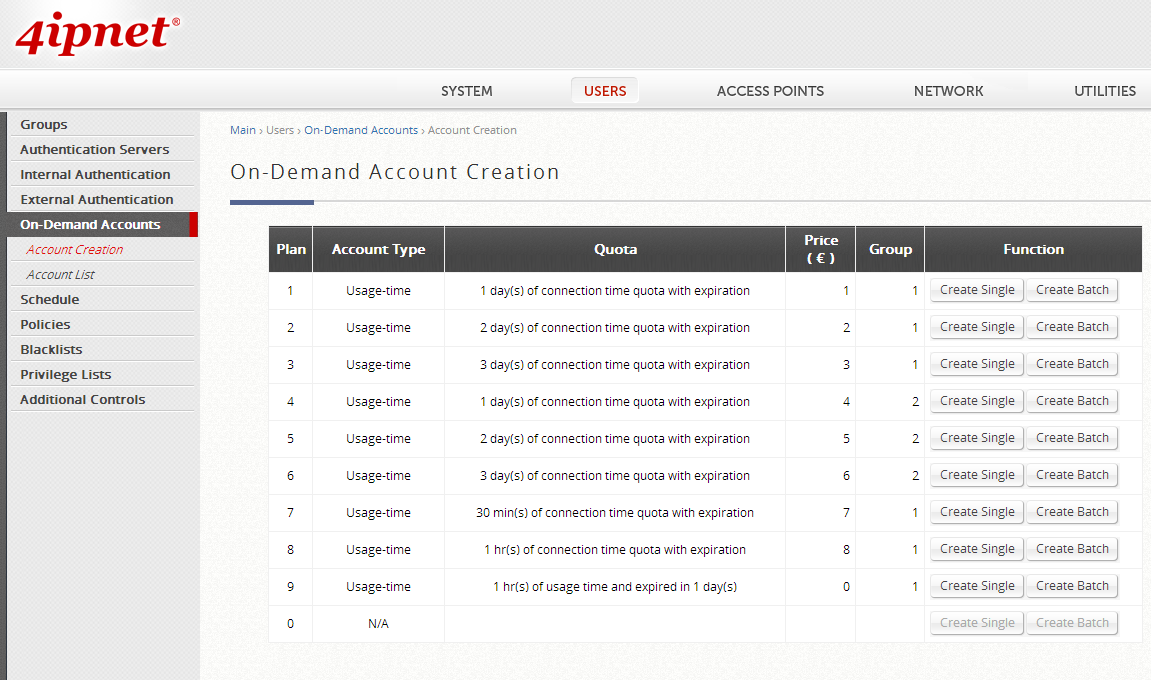
Para ello nos vamos a «Users -> On-Demand Accounts -> Account Creation» y pulsamos en «Create Single» del primer biling plan que es un usuario del grupo 1 (Normal).
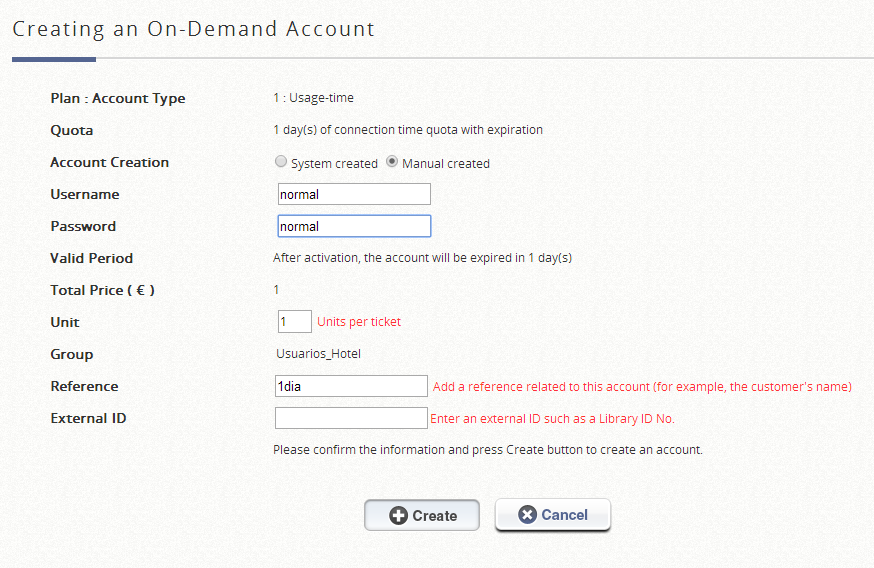
Una vez estamos dentro del Billing plan, seleccionamos «Manual Created» en la línea de «Account CreatioN» para crear el usuario y contraseña nosotros y que no sea aleatorio para que sea más fácil de entender la guía, en este caso creamos el usuario «normal» con contraseña «normal» y pulsamos «Create«.
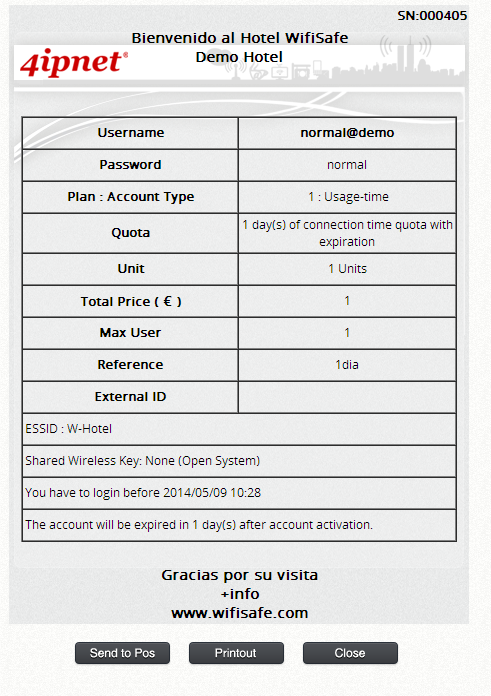
Y ya tenemos nuestro usuario normal creado.
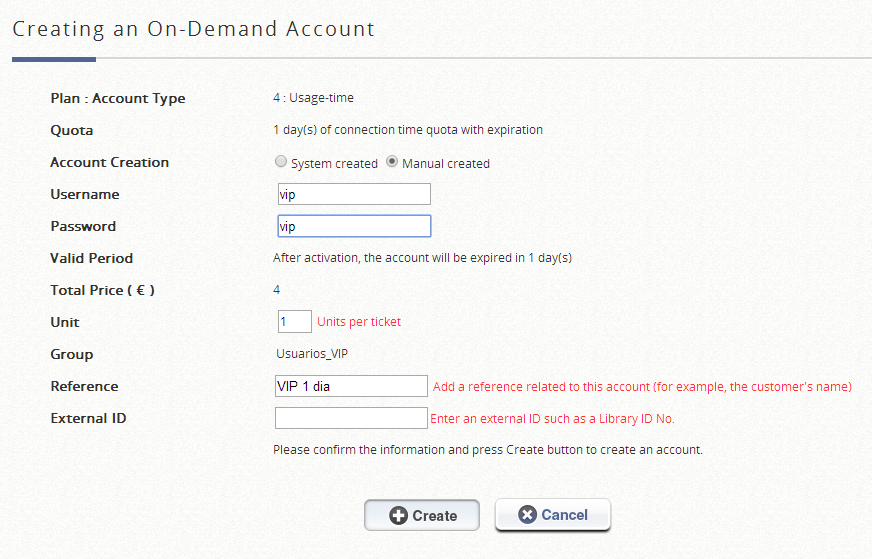
Repetimos el proceso para el usuario VIP (Grupo 2) para ello en la lista de Billing plan seleccionamos el número 4 y repetimos la operación que hemos seguido para el usuario Normal, en este caso creamos un usuario «VIP» con contraseña «VIP» y pulsamos «Create«.
Y ya tenemos nuestro usuario VIP creado.
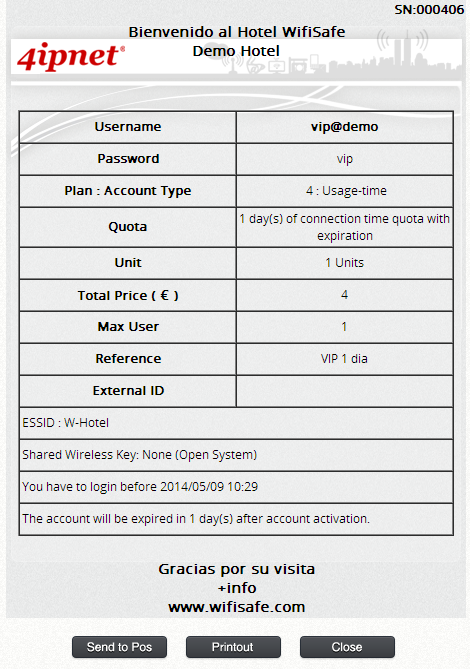
Ahora solo nos queda logearnos como usuarios y comprobar si la regla del Firewall está funcionando o no.
Para ello, abrimos el navegador y introducimos el usuario y la contraseña en la página de login y ya estaremos conectados. En este caso nos hemos conectado con el usuario Normal.
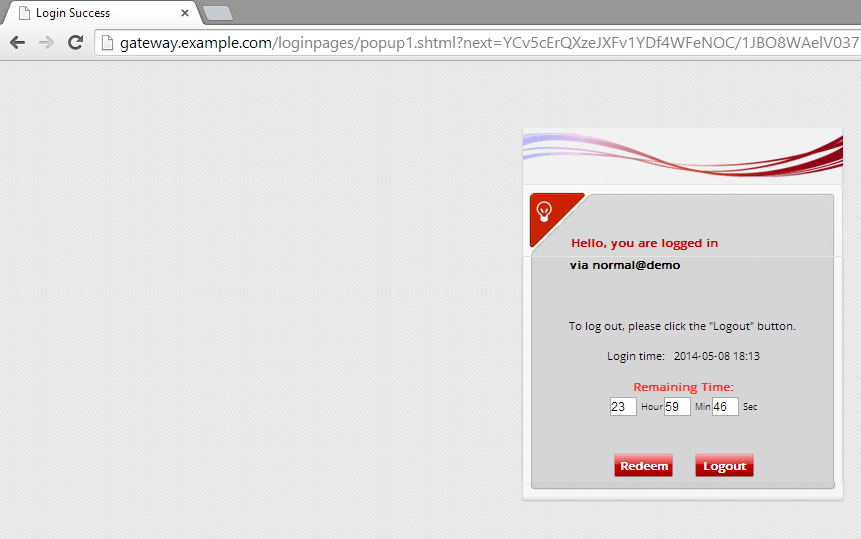
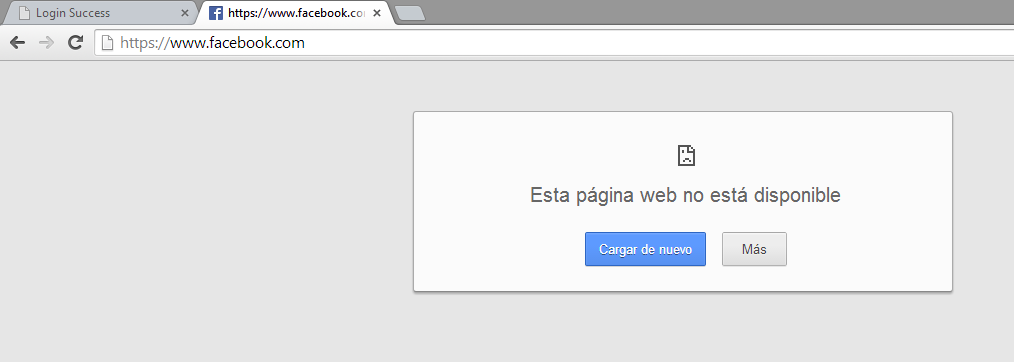
Abrimos una pestaña nueva y intentamos cargar la página de «Facebook» y nos encontramos con este mensaje en el navegador. ¡Bien, la regla de Firewall se está aplicando! Por lo que ningún usuario del grupo 1 (Normal) podrá acceder a esta web.
Ahora nos logeamos como usuario VIP.
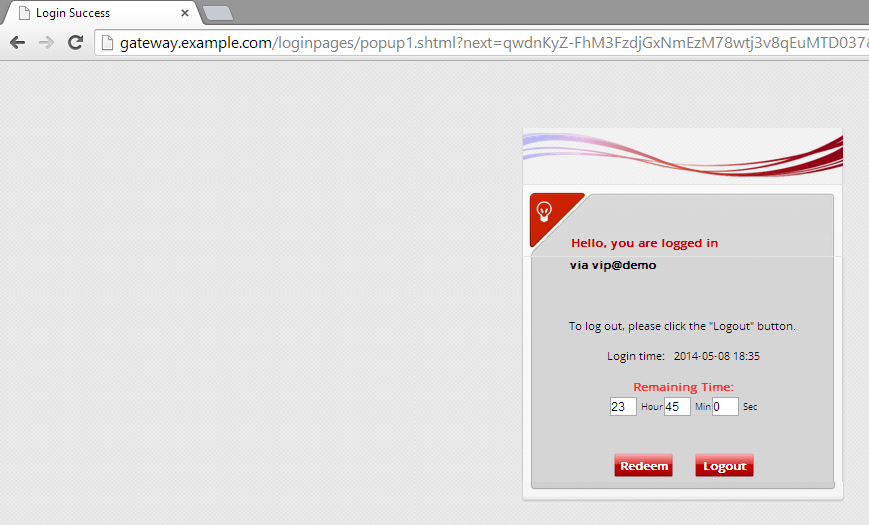
Abrimos una nueva pestaña en el navegador y accedemos a Facebook sin problemas.
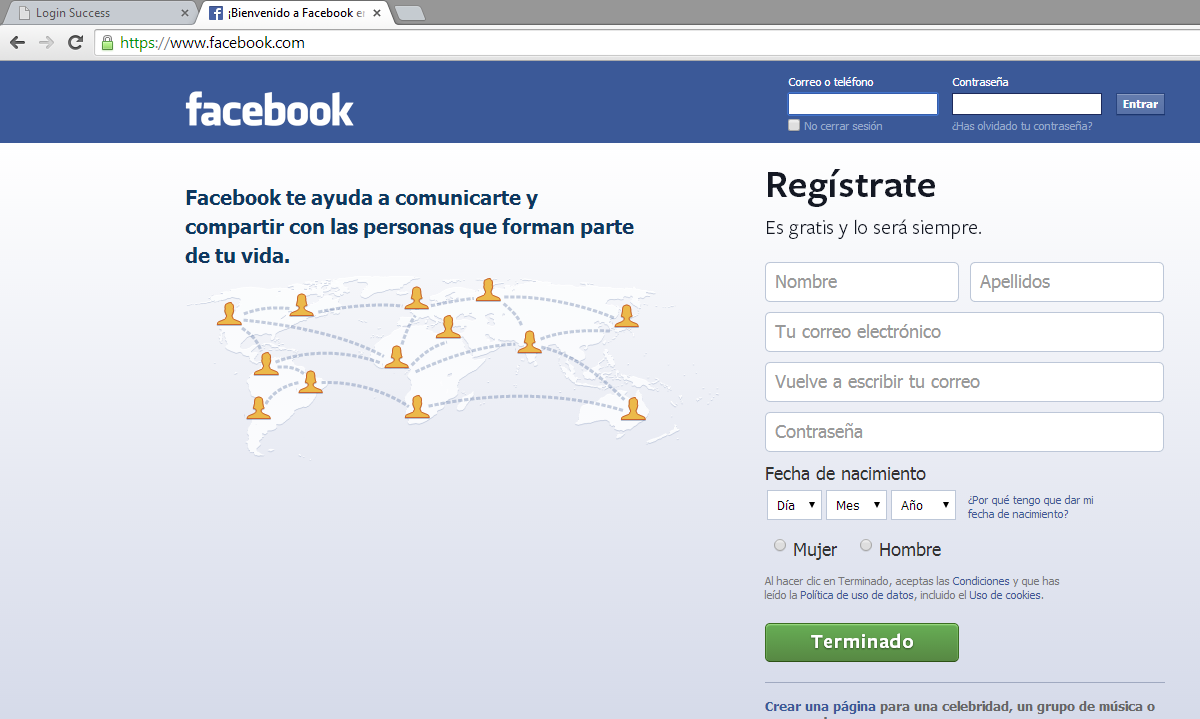
De esta manera con una simple regla de Firewall podemos limitar el acceso a determinados dominios/URL a nuestros usuarios en función de nuestras necesidades, diferenciando siempre por grupos de Usuarios. Bloqueando páginas porno, paginas de descarga, youtube o otras de streaming.
Por ejemplo a un usuario que se le de el acceso a Internet de forma gratuita se le puede limitar el acceso a todo tipo de pagina de streaming/descargas/redesSociales, mientras que un usuario de pago podría acceder sin problemas.
WifiSafe se dirige a profesionales, pequeñas y medianas empresas, grandes organizaciones y compañías o administraciones públicas, como una alternativa de solución segura y profesional.
CONOCE NUESTROS PRODUCTOS Y SOLUCIONES WIRELESS


Para obtener más información, ponte en contacto con el Departamento de Soporte o el Departamento de Pedidos 902 506 100 o envía un correo electrónico a comercial@wifisafe.com